
 By -
مدیر سایت
By -
مدیر سایت آموزش بیت یونیکس
 آگوست 4, 2026
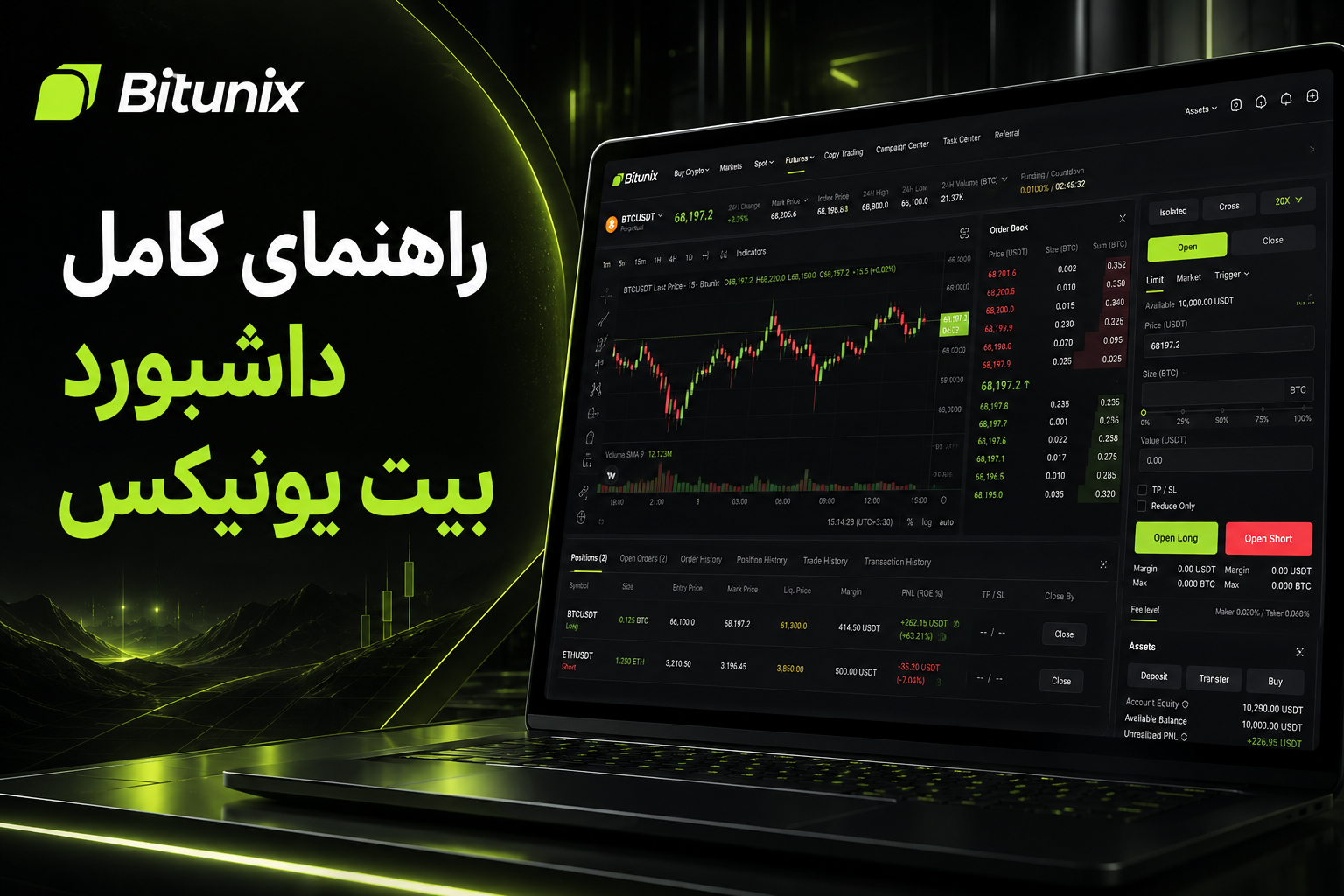
در راهنمای کامل داشبورد بیت یونیکس با بخشهای اصلی حساب شامل Asset Overview، کیف پول Spot و Futures، واریز و برداشت، انتقال داخلی، سفارشهای باز، تاریخچه معاملات، تنظیمات امنیتی، احراز هویت، پاداشها و مرکز وظایف آشنا میشوید. محل بعضی گزینهها در نسخه وب و اپلیکیشن متفاوت است.
پس از ورود به Bitunix با یک صفحه واحد به نام Dashboard روبهرو نمیشوید که همه امکانات داخل آن قرار گرفته باشند. داشبورد در عمل مجموعهای از صفحات و منوهای مرتبط است که از طریق نوار بالای نسخه وب، آیکون پروفایل، Wallet و بخشهای پایین اپلیکیشن قابل دسترسی هستند.
نسخه وب بیشتر برای بررسی دقیق سفارشها، استفاده از نمودار، مدیریت چند پوزیشن و مشاهده اطلاعات گسترده حساب مناسب است. اپلیکیشن نیز دسترسی سریعتری به بازار، معاملات، داراییها، پاداشها و تنظیمات شخصی فراهم میکند. راهنمای رسمی برنامه Bitunix صفحه Home، بازارها، بخش Trade، کیف پول و Personal Center را از قسمتهای اصلی اپلیکیشن معرفی میکند.
در این راهنمای کامل داشبورد بیت یونیکس تمام مسیرهای مهم را از اولین ورود تا مدیریت دارایی و سفارشها بررسی میکنیم.
نام، ترتیب یا محل بعضی گزینهها ممکن است با توجه به نسخه برنامه، کشور حساب، سطح KYC و محصول فعال کمی متفاوت باشد. جدیدترین نسخه وب یا اپلیکیشن را مبنای نهایی قرار دهید.
خلاصه بخشهای اصلی داشبورد
| بخش | کاربرد اصلی |
|---|---|
| Home | مشاهده بازارهای منتخب، میانبرها و اطلاعیهها |
| Markets | بررسی قیمت، تغییرات و جفتارزها |
| Spot | خریدوفروش مستقیم ارزهای دیجیتال |
| Futures | معاملات پرپچوال، اهرم و مدیریت پوزیشن |
| Assets یا Wallet | مشاهده موجودی حسابها |
| Asset Overview | نمای کلی ارزش داراییها |
| Deposit | دریافت آدرس واریز |
| Withdrawal | ارسال دارایی به کیف پول یا صرافی دیگر |
| Transfer | انتقال داخلی بین Spot و Futures |
| Open Orders | سفارشهای ثبتشده و اجرانشده |
| Order History | سوابق سفارشها |
| Trade History | معاملات اجراشده |
| Security | رمز، 2FA، ایمیل، موبایل و کد ضد فیشینگ |
| Verification | احراز هویت و سطح KYC |
| My Rewards | مشاهده و فعالسازی پاداشها |
| Task Center | مأموریتها و کمپینهای حساب |
| Help Center | راهنماها و پشتیبانی |
| API Management | ساخت و مدیریت کلیدهای API |
مطالعه راهنمای کامل داشبورد بیت یونیکس به کاربران تازهکار کمک میکند مسیر مدیریت دارایی، سفارشها، تنظیمات امنیتی و پاداشها را سریعتر پیدا کنند.
🚀 همه امکانات بیت یونیکس را بشناسید!
داشبورد بیت یونیکس امکانات متنوعی را در اختیار کاربران قرار میدهد، اما بسیاری از افراد فقط از بخش کوچکی از آن استفاده میکنند. در کانال تلگرام ما، آموزش کامل بخشهای مختلف، قابلیتهای جدید، نکات کاربردی و ترفندهای Bitunix را بهصورت رایگان منتشر میکنیم.
🔗 آموزش کامل بیت یونیکس را از دست ندهید
داشبورد بیت یونیکس در نسخه وب کجاست؟
پس از ورود به وبسایت Bitunix، چند مسیر اصلی در اختیار شما قرار میگیرد:
- نوار بالای سایت برای ورود به Markets، Spot، Futures و سایر محصولات
- آیکون Wallet برای مدیریت دارایی
- آیکون پروفایل برای Security، Verification و تنظیمات حساب
- بخش سفارشها در صفحات معاملاتی
- میانبرهای Deposit، Withdrawal و Transfer
- صفحات Promotion، Task Center و Rewards
برای ورود به معاملات اسپات، گزینه Spot از نوار بالای سایت انتخاب میشود. صفحه Futures نیز از گزینه Futures در همان ناحیه در دسترس قرار دارد.
در نسخه وب، عبارت «داشبورد» را بهتر است به کل فضای کاربری پس از ورود اطلاق کنیم، نه فقط صفحه نخست.
داشبورد اپلیکیشن Bitunix چگونه طراحی شده است؟
در اپلیکیشن، صفحه Home اولین بخش پس از ورود است. بازارهای منتخب Spot و Futures، گزینههای خرید یا واریز و برخی میانبرهای حساب در همین صفحه دیده میشوند.
آیکون پروفایل در قسمت بالای صفحه، Personal Center را باز میکند. میانبرهای Referral، Rewards، Help Center، پشتیبانی و Settings از این قسمت قابل دسترسی هستند.
نوار پایین برنامه نیز معمولاً مسیرهای اصلی زیر را در اختیار کاربر قرار میدهد:
- Home
- Markets
- Trade یا Spot
- Futures
- Assets یا Wallet
بخش Trade رابط سفارشگذاری است و اطلاعاتی مانند جفتارز انتخابشده، دفتر سفارش، معاملات اخیر و دکمههای Buy و Sell را نشان میدهد. Wallet نیز نمایی از موجودی Spot و Futures و سود و زیان روزانه ارائه میکند.
این راهنمای کامل داشبورد بیت یونیکس به کاربران کمک میکند تفاوت مسیرهای نسخه وب و اپلیکیشن را بهتر درک کرده و سریعتر به بخش موردنظر دسترسی پیدا کنند.
بخش Home چه اطلاعاتی نشان میدهد؟
صفحه Home برای مرور سریع حساب و بازار طراحی شده است.
بسته به نسخه و منطقه، ممکن است موارد زیر را ببینید:
- بازارهای محبوب
- ارزهای دارای بیشترین رشد یا افت
- جفتارزهای منتخب Spot و Futures
- گزینه Deposit
- گزینه Buy Crypto
- کمپینهای فعال
- بنرهای اطلاعرسانی
- میانبر Rewards یا Task Center
- پیامها و اعلانهای صرافی
صفحه Home برای تحلیل دقیق یا مدیریت سفارشها کافی نیست. بهتر است آن را صفحه شروع و مسیریابی بدانید.
بخش Markets در داشبورد چه کاربردی دارد؟
Markets فهرست بازارهای قابل معامله را نمایش میدهد. کاربر میتواند میان Spot، Futures و در صورت فعالبودن سایر محصولات جابهجا شود.
اطلاعات معمول هر ردیف عبارتاند از:
- نام جفتارز
- آخرین قیمت
- درصد تغییر ۲۴ساعته
- بالاترین و پایینترین قیمت
- حجم معاملات
- نمودار کوچک تغییرات
- گزینه افزودن به Favorites
کاربر میتواند جفتارزهای پرکاربرد را به لیست علاقهمندی اضافه کند تا در دفعات بعد سریعتر به آنها دسترسی داشته باشد.
یکی از نکات مهم در راهنمای کامل داشبورد بیت یونیکس این است که عدد Volume ممکن است برحسب ارز پایه یا ارز مقابل نمایش داده شود. بنابراین قبل از مقایسه حجم دو بازار، عنوان ستون و واحد آن را بررسی کنید.
Asset Overview چیست؟
Asset Overview نمای کلی داراییهای حساب را ارائه میدهد. داراییهای واریزشده پس از تأیید شبکه در همین بخش ثبت میشوند.
در این صفحه معمولاً اطلاعات زیر وجود دارد:
- ارزش تقریبی کل دارایی
- موجودی حساب Spot
- موجودی حساب Futures
- داراییهای قفلشده
- موجودی قابل استفاده
- میانبر Deposit
- میانبر Withdrawal
- گزینه Transfer
- فهرست رمزارزهای موجود
- سوابق تراکنشها
ممکن است ارزش کل دارایی با دلار، USDT یا ارز نمایشی دیگری محاسبه شود. تغییر قیمت رمزارزها نیز ارزش تقریبی حساب را تغییر میدهد، حتی زمانی که هیچ معاملهای انجام ندادهاید.
تفاوت Total Balance، Available و Frozen چیست؟
Total Balance
کل موجودی ثبتشده یک دارایی را نشان میدهد.
Available Balance
مقداری است که در همان لحظه میتوانید برای سفارش، انتقال یا برداشت استفاده کنید.
Frozen Balance
بخشی از دارایی است که به سفارش فعال، درخواست برداشت یا عملیات دیگری اختصاص یافته و موقتاً قابل استفاده نیست.
اگر سفارش Limit هنوز اجرا نشده باشد، مبلغ مرتبط با آن میتواند تا زمان اجرا یا لغو در حالت Frozen باقی بماند. Bitunix نیز سفارشهای پرنشده را یکی از دلایل اصلی نمایش دارایی مسدودشده معرفی میکند.
برای آزادکردن چنین موجودی:
- وارد Open Orders شوید.
- سفارش موردنظر را پیدا کنید.
- در صورت عدم نیاز، آن را لغو کنید.
- دوباره Available Balance را بررسی کنید.
کیف پول Spot چیست؟
Spot Account محل نگهداری داراییهایی است که برای معاملات نقدی، واریز، برداشت یا انتقال داخلی استفاده میشوند.
برای مثال، اگر USDT به Bitunix واریز کنید، معمولاً ابتدا در حساب Spot یا Asset Overview ثبت میشود. سپس میتوانید:
- با آن BTC یا ارز دیگری بخرید.
- آن را به Futures منتقل کنید.
- به کیف پول خارجی برداشت کنید.
- در محصولات قابل دسترس حساب استفاده کنید.
برای ورود به معاملات اسپات در نسخه وب، Spot را از نوار بالای سایت انتخاب کنید. سپس جفتارز، نوع سفارش و مقدار خرید یا فروش را مشخص کنید. Bitunix در رابط Spot از سفارشهایی مانند Market و Limit پشتیبانی میکند.
کیف پول Futures چیست؟
Futures Account موجودی مورد استفاده برای معاملات پرپچوال را نگهداری میکند.
نمای این بخش ممکن است شامل موارد زیر باشد:
- Equity
- Available Margin
- Position Margin
- Order Margin
- Unrealized PnL
- Realized PnL
- Maintenance Margin
- موجودی دارایی مارجین
- پوزیشنهای باز
وجود USDT در Spot به این معنی نیست که همان مبلغ مستقیماً در Futures قابل استفاده است. ابتدا باید از گزینه Transfer برای انتقال داخلی استفاده کنید.
انتقال دارایی میان Spot و Futures
Transfer یک انتقال داخلی است و با برداشت بلاکچینی تفاوت دارد.
برای انتقال:
- وارد Assets یا صفحه Futures شوید.
- گزینه Transfer را انتخاب کنید.
- حساب مبدأ را مشخص کنید.
- حساب مقصد را انتخاب کنید.
- ارز موردنظر، مانند USDT، را تعیین کنید.
- مقدار را وارد کنید.
- انتقال را تأیید کنید.
در اپلیکیشن نیز از Assets میتوان دارایی را از Spot Account به Futures Account منتقل کرد.
انتقال داخلی معمولاً به آدرس بلاکچین نیاز ندارد و هدف آن جابهجایی موجودی میان بخشهای حساب است.
بخش Deposit چگونه کار میکند؟
Deposit برای دریافت رمزارز از کیف پول یا پلتفرم دیگر استفاده میشود.
مراحل کلی واریز
- آیکون Wallet را باز کنید.
- Deposit را انتخاب کنید.
- ارز موردنظر را مشخص کنید.
- شبکه واریز را انتخاب کنید.
- آدرس یا QR Code را دریافت کنید.
- همان شبکه را در کیف پول مبدأ انتخاب کنید.
- انتقال را انجام دهید.
- منتظر تأیید شبکه بمانید.
راهنمای رسمی Bitunix تأکید میکند نام ارز و شبکه مبدأ و مقصد باید یکسان باشند. بعضی رمزارزها مانند XRP نیز علاوه بر آدرس به MEMO یا Tag نیاز دارند.

نکات مهم واریز
- USDT روی TRC20 با USDT روی ERC20 یک شبکه محسوب نمیشود.
- ارز دیگری را به آدرس USDT ارسال نکنید.
- حداقل واریز را بررسی کنید.
- برای مبلغ بالا ابتدا تست کوچک انجام دهید.
- آدرس را از داخل حساب خودتان دریافت کنید.
- هنگام استفاده از MEMO، آن را دقیق وارد کنید.
بخش Withdrawal چه کاربردی دارد؟
Withdrawal برای ارسال دارایی از Bitunix به کیف پول شخصی یا پلتفرم دیگر است.
در نسخه وب:
- آیکون Wallet را انتخاب کنید.
- وارد Assets شوید.
- Withdrawal را باز کنید.
- نوع برداشت را مشخص کنید.
- ارز و شبکه را انتخاب کنید.
- آدرس مقصد را وارد کنید.
- مقدار را تعیین کنید.
- کارمزد و مبلغ دریافتی را بررسی کنید.
- تأییدهای امنیتی را انجام دهید.
Bitunix برداشت را به دو نوع اصلی On-Chain Withdrawal و Internal Transfer تقسیم میکند. انتخاب شبکه اشتباه میتواند به ازدسترفتن دائمی دارایی منجر شود.
تفاوت برداشت آنچین و انتقال داخلی
On-Chain Withdrawal
دارایی از طریق شبکه بلاکچین به آدرس خارجی ارسال میشود.
ویژگیها:
- نیازمند آدرس
- نیازمند انتخاب شبکه
- دارای کارمزد شبکه یا برداشت
- نیازمند تأیید بلاکچین
- در بسیاری از موارد برگشتناپذیر
Internal Transfer
دارایی میان حسابهای پشتیبانیشده در داخل اکوسیستم منتقل میشود.
ویژگیها:
- ممکن است سریعتر باشد.
- در بعضی شرایط کارمزد کمتری دارد.
- به اطلاعات حساب مقصد نیاز دارد.
- بلاکچین عمومی الزاماً درگیر نمیشود.
پیش از تأیید، نوع انتقال را دوباره بررسی کنید.
بخش Spot Trading در داشبورد
رابط معاملات Spot معمولاً از چند قسمت تشکیل میشود:
- انتخاب جفتارز
- نمودار قیمت
- Order Book
- معاملات اخیر
- پنل ثبت سفارش
- سفارشهای باز
- تاریخچه سفارشها
- اطلاعات دارایی
پس از انتخاب Market Order، سفارش با قیمتهای موجود بازار اجرا میشود. Limit Order نیز اجازه میدهد قیمت موردنظر خود را تعیین کنید، ولی اجرای آن تضمین نمیشود.
در راهنمای کامل داشبورد بیت یونیکس توصیه میشود کاربران تازهکار پیش از ثبت سفارش این موارد را کنترل کنند:
- Spot انتخاب شده باشد، نه Futures.
- جفتارز صحیح باشد.
- Buy و Sell اشتباه انتخاب نشوند.
- مقدار سفارش با موجودی هماهنگ باشد.
- Market یا Limit آگاهانه انتخاب شود.
- سفارش پس از ثبت در Open Orders یا Trade History بررسی شود.
بخش Futures Trading
صفحه Futures نسبت به Spot اطلاعات بیشتری دارد:
- انتخاب قرارداد
- قیمت Mark و Last
- Funding Rate
- اهرم
- Cross یا Isolated
- نوع سفارش
- حجم پوزیشن
- Take Profit و Stop Loss
- پوزیشنهای باز
- قیمت لیکوییدشدن
- سود و زیان شناور
- Open Orders
- Order History
- Position History
Bitunix برای ورود به این بخش در نسخه وب، گزینه Futures را در نوار بالا قرار داده است. پس از انتخاب قرارداد، کاربر میتواند اهرم، نوع سفارش و جهت Long یا Short را تعیین کند.
بخش Positions چه اطلاعاتی دارد؟
Positions پوزیشنهای باز فیوچرز را نمایش میدهد.
ستونهای رایج شامل موارد زیر هستند:
- Symbol
- Side
- Size
- Entry Price
- Mark Price
- Liquidation Price
- Margin
- Leverage
- Unrealized PnL
- ROI
- TP/SL
- Close
Entry Price
میانگین قیمت ورود پوزیشن است.
Mark Price
قیمت مرجع محاسبه ریسک و لیکوییدشدن است.
Liquidation Price
سطح تقریبیای است که در صورت رسیدن شرایط مشخص، پوزیشن ممکن است لیکویید شود.
Unrealized PnL
سود یا زیان شناور پوزیشن باز است.
Close
برای بستن تمام یا بخشی از پوزیشن استفاده میشود.
در Multi-Trade ممکن است چند پوزیشن مستقل روی یک قرارداد دیده شوند. این حالت مدیریت جداگانه اهرم، TP و SL را فراهم میکند، اما برای کاربر تازهکار پیچیدهتر است.
Open Orders کجاست؟
Open Orders سفارشهایی را نشان میدهد که هنوز کامل اجرا یا لغو نشدهاند.
نمونهها:
- سفارش Limit ورود
- سفارش Limit خروج
- سفارش Trigger
- سفارش Scaled
- بعضی سفارشهای TP/SL
- سفارشهای جزئی پرشده
اطلاعات معمول:
- زمان ثبت
- جفتارز
- نوع سفارش
- جهت
- قیمت
- مقدار
- مقدار اجراشده
- وضعیت
- گزینه Cancel
موجودی مرتبط با این سفارشها ممکن است Frozen نمایش داده شود تا سفارش اجرا یا لغو شود.
تفاوت Order History و Trade History
این دو بخش یکسان نیستند.
Order History
سوابق دستورهای ثبتشده را نشان میدهد، حتی اگر:
- لغو شده باشند.
- فقط بخشی از آنها اجرا شده باشد.
- بهطور کامل پر شده باشند.
- منقضی یا رد شده باشند.
Trade History
فقط اجراهای واقعی را نمایش میدهد.
اگر یک سفارش بزرگ در سه قیمت مختلف تکمیل شود، ممکن است در Order History یک سفارش ببینید، اما در Trade History چند اجرای جداگانه ثبت شده باشد.
این تفاوت هنگام محاسبه میانگین قیمت اجرا و کارمزد اهمیت دارد.
Conversion Records چیست؟
اگر از Bitunix Convert استفاده کرده باشید، سوابق تبدیل از بخش Conversion Records یا Order Center در دسترس هستند.
Convert براساس مدل دریافت نرخ عمل میکند و با دفتر سفارش سنتی Spot تفاوت دارد. راهنمای Bitunix مسیر Conversion Records را برای مشاهده تبدیلهای قبلی معرفی میکند.
بخش Security در داشبورد
در نسخه وب، با کلیک روی آیکون پروفایل و انتخاب Security وارد تنظیمات امنیتی میشوید.
گزینههای مهم ممکن است شامل موارد زیر باشند:
- Login Password
- Email Verification
- Mobile Verification
- Google Authenticator
- Anti-Phishing Code
- Account Management
- API Management
- تنظیمات بازیابی
- مدیریت روشهای تأیید
Help Center رسمی Bitunix نیز میانبرهای بازیابی شماره، ایمیل، Google Authenticator، رمز، KYC، کد ضد فیشینگ و API Management را ارائه میکند.
💡 هرچه شناخت بیشتری از داشبورد بیت یونیکس داشته باشید، سریعتر و حرفهایتر میتوانید معاملات خود را مدیریت کنید. اگر میخواهید با تمام بخشهای Bitunix، قابلیتهای جدید و نکات کاربردی این صرافی آشنا شوید، کانال تلگرام ما را دنبال کنید.
🔗 حرفهایتر از بیت یونیکس استفاده کنید
Google Authenticator
برای اتصال Google Authenticator:
- وارد Security شوید.
- مقابل Google Authenticator گزینه Link را انتخاب کنید.
- QR Code را اسکن کنید.
- کلید پشتیبان را آفلاین ذخیره کنید.
- کد ششرقمی را وارد کنید.
- مراحل امنیتی را تکمیل کنید.
کدهای GA معمولاً هر ۳۰ ثانیه تغییر میکنند. Bitunix نیز بر نگهداری امن Secret Key و Backup Key تأکید دارد.
Anti-Phishing Code
کد ضد فیشینگ عبارتی است که در ایمیلهای واقعی Bitunix نمایش داده میشود.
اگر ایمیلی ظاهراً از طرف Bitunix دریافت کردید، اما کد شخصی شما داخل آن نبود، احتمال فیشینگ را جدی بگیرید.
مسیر کلی:
- Profile
- Security
- Anti-Phishing Code
- Set Up
- انتخاب کد اختصاصی
- تأیید امنیتی
Bitunix برای این کد ترکیبی ۸ تا ۲۰ کاراکتری از حروف و اعداد را معرفی کرده است.
بخش Verification یا KYC
Verification وضعیت احراز هویت حساب را نشان میدهد.
سطوح فعلی معرفیشده عبارتاند از:
- KYC 0
- Level 1 یا Basic Verification
- Level 2 یا Advanced Verification
حساب تأییدنشده ممکن است به برخی قابلیتها، از جمله برداشت، دسترسی محدود داشته باشد. سطح Basic برداشت و امکانات بیشتری را فعال میکند و Advanced میتواند سقفها یا قابلیتهای گستردهتری ارائه دهد. دسترسی واقعی براساس کشور و ارزیابی ریسک متفاوت است.
برای احراز هویت در وب:
- آیکون پروفایل را باز کنید.
- Verification را انتخاب کنید.
- Basic Verification را شروع کنید.
- اطلاعات هویتی را وارد کنید.
- مدرک موردنیاز را بارگذاری کنید.
- مراحل بررسی چهره را انجام دهید.
- نتیجه بررسی را از همین صفحه پیگیری کنید.
بخش My Rewards
My Rewards پاداشهایی را نشان میدهد که از کمپینها، وظایف، کوپنها یا برنامههای ویژه دریافت کردهاید.
بسته به نوع پاداش ممکن است موارد زیر نمایش داده شوند:
- Futures Bonus
- Gift Funds
- Fee Coupon
- Guaranteed Stop-Loss Coupon
- Mystery Box
- پاداش نقدی
- جایزه فیزیکی
- وضعیت فعال یا منقضی
- تاریخ اعتبار
- شرایط استفاده
در اپلیکیشن، مسیر My Rewards از آیکون پروفایل در بالای صفحه قابل دسترسی است. راهنمای رسمی دریافت جایزه نیز همین مسیر را معرفی میکند.
پیش از فعالسازی هر پاداش، شرایط آن را بخوانید؛ زیرا بعضی پاداشها قابل برداشت نیستند یا فقط برای پوشش بخشی از کارمزد و زیان معاملات استفاده میشوند.
Task Center چیست؟
Task Center فهرست مأموریتها و کمپینهایی را نشان میدهد که با انجام آنها ممکن است پاداش دریافت کنید.
وظایف میتوانند شامل موارد زیر باشند:
- اولین واریز
- رسیدن به حجم مشخص
- ورود روزانه
- انجام معامله Spot
- انجام معامله Futures
- تکمیل KYC
- دعوت از کاربر
- شرکت در کمپین زمانی
صفحه فعلی Task Center از مأموریتهای اختصاصی و پاداشهای قابل دریافت پشتیبانی میکند. شرایط هر وظیفه باید داخل همان کارت بررسی شود.
بخش Referral
Referral برای دعوت کاربران جدید و مشاهده پاداش یا کمیسیون احتمالی استفاده میشود.
اطلاعات رایج:
- Referral Code
- Referral Link
- تعداد کاربران دعوتشده
- وضعیت واجد شرایطشدن
- کمیسیون یا پاداش
- تاریخچه درآمد
- قوانین برنامه
شرایط برنامههای دعوت میتوانند براساس محصول، کشور یا کمپین تغییر کنند. بنابراین عدد نمایشدادهشده در داشبورد خود حساب را مبنا قرار دهید.
بخش VIP
صفحه VIP سطح کاربر، حجم معاملات و مزایای قابل استفاده را نمایش میدهد.
مزایا ممکن است شامل موارد زیر باشند:
- کارمزد کمتر
- پاداشهای دورهای
- کوپنهای ویژه
- دسترسی به مزایای اختصاصی
- خدمات پشتیبانی متفاوت
Bitunix اعلام کرده سطوح VIP میتوانند تخفیف کارمزد، Mystery Box، Guaranteed SL Coupon و برخی مزایای دیگر ارائه دهند.
برای افزایش سطح صرفاً با هدف دریافت تخفیف، معاملات اضافی و بدون استراتژی انجام ندهید؛ زیرا کارمزد و ریسک معاملات میتوانند بیشتر از ارزش مزایا باشند.
بخش API Management
API Management برای اتصال حساب به نرمافزارها، رباتها یا ابزارهای مدیریت معاملات استفاده میشود.
در این قسمت میتوان:
- API Key ساخت.
- مجوزهای هر کلید را تعیین کرد.
- محدودیت IP قرار داد.
- کلیدهای قبلی را غیرفعال کرد.
- زمان ساخت و وضعیت کلید را دید.
کاربر تازهکار تا زمانی که سرویس مشخص و معتبری ندارد، نیازی به ساخت API ندارد.
هنگام ساخت:
- دسترسی Withdrawal را فعال نکنید، مگر در شرایط کاملاً ضروری.
- IP Whitelist را تنظیم کنید.
- Secret Key را برای کسی ارسال نکنید.
- کلیدهای بلااستفاده را حذف کنید.
- دسترسیها را به حداقل موردنیاز محدود کنید.
بخش Proof of Reserves
Proof of Reserves به کاربر اجازه میدهد بررسی کند آیا دارایی حساب او در گزارش ذخایر مبتنی بر Merkle Tree لحاظ شده است یا خیر.
Bitunix دو روش معرفی کرده است:
- بررسی مستقیم از صفحه Audit Overview
- دریافت اطلاعات Merkle Leaf و استفاده از ابزار متنباز بررسی
اگر حساب پس از تهیه گزارش ساخته شده باشد یا دارایی موردنظر را در زمان Snapshot نگهداری نکرده باشید، ممکن است سابقهای برای آن گزارش وجود نداشته باشد.
Proof of Reserves بهتنهایی همه بدهیها و ریسکهای عملیاتی صرافی را اثبات نمیکند، اما یکی از ابزارهای بررسی شفافیت دارایی است.
بخش Help Center و پشتیبانی
Help Center دستهبندیهایی برای این موضوعات دارد:
- Account and Security
- Futures
- Spot
- Deposit and Withdrawal
- Fiat Services
- TradFi
- Agreements
- Contact Support
همچنین مسیرهای مستقیمی برای Reset Phone، Reset Email، Google Authenticator، Password، Verification، Anti-Phishing Code و API Management ارائه شدهاند.
هنگام تماس با پشتیبانی:
- رمز ورود را ارسال نکنید.
- کد SMS یا GA را در اختیار کسی نگذارید.
- Secret Key را نفرستید.
- فقط از Live Chat یا مسیر رسمی استفاده کنید.
- آدرس فرستنده ایمیل را بررسی کنید.
- پشتیبانی واقعی نباید از شما انتقال آزمایشی به کیف پول ناشناس بخواهد.
مرکز اعلانها
اعلانهای حساب ممکن است شامل این موارد باشند:
- ورود جدید
- تغییر رمز
- درخواست برداشت
- تکمیل واریز
- اجرای سفارش
- فعالشدن TP یا SL
- هشدار قیمت
- دریافت پاداش
- پیام کمپین
- وضعیت KYC
اعلانها را فقط از داخل حساب بررسی نکنید؛ Push Notification و امنیت ایمیل متصل را نیز فعال نگه دارید.
ترتیب پیشنهادی استفاده از داشبورد برای کاربر جدید
برای استفاده اصولی از راهنمای کامل داشبورد بیت یونیکس این ترتیب مناسبتر است:
مرحله اول: امنیت
- رمز منحصربهفرد بسازید.
- Google Authenticator را فعال کنید.
- Anti-Phishing Code تنظیم کنید.
- ایمیل و موبایل را بررسی کنید.
- کلید بازیابی را آفلاین نگه دارید.
مرحله دوم: احراز هویت
- وارد Verification شوید.
- سطح فعلی را ببینید.
- Basic KYC را در صورت نیاز تکمیل کنید.
- سقفها و قابلیتهای واقعی حساب را بررسی کنید.
مرحله سوم: واریز آزمایشی
- Deposit را باز کنید.
- ارز و شبکه را انتخاب کنید.
- مقدار کمی ارسال کنید.
- ثبت موجودی در Asset Overview را کنترل کنید.
مرحله چهارم: مدیریت حسابها
- موجودی Spot را بررسی کنید.
- فقط مبلغ موردنیاز را به Futures منتقل کنید.
- کل دارایی را در حساب اهرمی قرار ندهید.
مرحله پنجم: سفارش کوچک
- Spot یا Futures را آگاهانه انتخاب کنید.
- جفتارز را بررسی کنید.
- سفارش کوچک ثبت کنید.
- نتیجه را در Open Orders و Trade History ببینید.
مرحله ششم: بررسی سوابق
- Order History را باز کنید.
- کارمزد و قیمت اجرا را بررسی کنید.
- در Futures، PnL و Funding را کنترل کنید.
- اشتباهات را ثبت کنید.

اشتباهات رایج در کار با داشبورد
اشتباهگرفتن Spot و Futures
ظاهر بعضی بخشها شبیه است، اما Futures شامل اهرم، مارجین و ریسک لیکوییدشدن میشود.
تصور اینکه موجودی Spot در Futures قابل استفاده است
تا زمانی که انتقال داخلی انجام نشود، موجودی ممکن است در حساب دیگر قابل استفاده نباشد.
نادیدهگرفتن Frozen Balance
سفارشهای اجرانشده میتوانند بخشی از موجودی را مسدود کنند.
بررسینکردن Order History
ثبت سفارش به معنی اجرای کامل نیست. وضعیت Filled، Partially Filled یا Canceled را ببینید.
فعالسازی پاداش بدون خواندن شرایط
بعضی Bonusها محدودیت برداشت، تاریخ انقضا یا نسبت استفاده مشخص دارند.
ساخت API بدون نیاز
هر API جدید سطح دسترسی بیشتری به حساب ایجاد میکند.
انتخاب شبکه اشتباه
دارایی و شبکه مبدأ و مقصد باید هماهنگ باشند.
اعتماد به سود شناور
Unrealized PnL تا زمان بستهشدن پوزیشن سود قطعی نیست.
تغییر روش امنیتی پیش از برداشت
پس از تغییر یا بازنشانی بعضی روشهای امنیتی، برداشت ممکن است ۲۴ ساعت متوقف شود.
با استفاده از راهنمای کامل داشبورد بیت یونیکس میتوانید پیش از هر معامله، موجودی حساب، سفارشهای فعال، پوزیشنهای باز و وضعیت تنظیمات امنیتی را بررسی کنید.
چکلیست داشبورد Bitunix
پس از ورود این موارد را کنترل کنید:
- آدرس رسمی سایت یا برنامه تأیید شده است.
- ورود ناشناسی در حساب وجود ندارد.
- Google Authenticator فعال است.
- Anti-Phishing Code تنظیم شده است.
- وضعیت KYC مشخص است.
- Total Balance با انتظار شما هماهنگ است.
- Available و Frozen بررسی شدهاند.
- سفارش بازی در Spot باقی نمانده است.
- سفارش بازی در Futures باقی نمانده است.
- پوزیشن فعال ناخواسته وجود ندارد.
- قیمت لیکوییدشدن پوزیشنها بررسی شده است.
- TP و SL ثبت شدهاند.
- شبکه برداشت درست انتخاب شده است.
- MEMO یا Tag فراموش نشده است.
- پاداشهای نزدیک انقضا بررسی شدهاند.
- API ناشناس یا بلااستفاده وجود ندارد.
- اعلانهای امنیتی فعال هستند.
- تاریخچه ورود و عملیات حساس بررسی شده است.
- مقدار زیادی دارایی بدون نیاز در Futures قرار ندارد.
- اطلاعات مهم از مسیر Help Center رسمی بررسی شدهاند.
 آشنایی با داشبورد، اولین قدم برای استفاده راحتتر از امکانات بیت یونیکس است. اگر میخواهید بخشهای مختلف صرافی، قابلیتهای جدید و آموزشهای گامبهگام Bitunix را یاد بگیرید، کانال تلگرام ما را دنبال کنید.
🔗 آموزش کامل بخشهای مختلف بیت یونیکس
جمعبندی راهنمای کامل داشبورد بیت یونیکس
در راهنمای کامل داشبورد بیت یونیکس دیدیم که داشبورد این صرافی فقط یک صفحه نیست، بلکه مجموعهای از مسیرهای مرتبط با بازار، معاملات، داراییها، سفارشها و تنظیمات حساب است.
Asset Overview برای مشاهده ارزش کل دارایی و موجودی حسابها استفاده میشود. Spot Account محل معاملات نقدی و Futures Account محل نگهداری مارجین پوزیشنهای پرپچوال است. انتقال میان این دو حساب از طریق Transfer انجام میشود.
Open Orders سفارشهای اجرانشده را نمایش میدهد؛ Order History سوابق تمام سفارشها را نگه میدارد و Trade History فقط اجراهای واقعی را نشان میدهد. تفاوت این بخشها برای بررسی قیمت اجرا و دارایی Frozen اهمیت دارد.
در Personal Center یا منوی پروفایل نیز میتوانید به Security، Verification، Rewards، Referral، API Management و پشتیبانی دسترسی پیدا کنید.
مهمترین بخشهای راهنمای کامل داشبورد بیت یونیکس عبارتاند از:
- Home برای مرور سریع بازار و میانبرها
- Markets برای پیداکردن جفتارزها
- Spot برای معاملات بدون اهرم
- Futures برای پوزیشنهای پرپچوال
- Asset Overview برای مشاهده موجودی
- Deposit و Withdrawal برای انتقال بلاکچینی
- Transfer برای جابهجایی داخلی
- Open Orders برای سفارشهای فعال
- Security برای حفاظت حساب
- Verification برای مدیریت KYC
- Rewards و Task Center برای پاداشها
- Help Center برای دریافت راهنمای رسمی
کاربر جدید بهتر است ابتدا تنظیمات امنیتی و وضعیت احراز هویت را تکمیل کند، سپس با یک واریز کوچک و سفارش آزمایشی مسیرهای Asset Overview، Open Orders و History را یاد بگیرد.
این روش باعث میشود پیش از انتقال سرمایه بیشتر یا استفاده از معاملات اهرمی، عملکرد واقعی پنل کاربری را بشناسید.
سؤالات متداول
۱. داشبورد بیت یونیکس کجاست؟
پس از ورود، مجموعه صفحات Home، Wallet، Assets، Markets، Spot، Futures و منوی Profile فضای داشبورد حساب را تشکیل میدهند.
۲. Asset Overview چیست؟
صفحهای برای مشاهده ارزش تقریبی کل دارایی، موجودی Spot و Futures و دسترسی به Deposit، Withdrawal و Transfer است.
۳. موجودی Spot کجاست؟
از Wallet یا Assets وارد Asset Overview شوید و Spot Account را انتخاب کنید.
۴. موجودی Futures کجا نمایش داده میشود؟
در Asset Overview، بخش Futures Account یا مستقیماً در صفحه معاملات Futures قابل مشاهده است.
۵. چگونه پول را از Spot به Futures منتقل کنیم؟
گزینه Transfer را انتخاب کنید، Spot را مبدأ و Futures را مقصد قرار دهید و مقدار انتقال را وارد کنید.
۶. Open Orders چیست؟
فهرست سفارشهایی است که هنوز کامل اجرا یا لغو نشدهاند.
۷. چرا بخشی از موجودی من Frozen شده است؟
معمولاً یک سفارش باز، برداشت در حال پردازش یا عملیات فعال باعث مسدودشدن موقت دارایی شده است.
۸. تفاوت Order History و Trade History چیست؟
Order History تمام سفارشها را نشان میدهد؛ Trade History فقط بخشهایی را ثبت میکند که واقعاً اجرا شدهاند.
۹. تنظیمات امنیتی Bitunix کجاست؟
در نسخه وب روی آیکون پروفایل کلیک کرده و Security را انتخاب کنید. در اپلیکیشن نیز Personal Center را از آیکون بالای صفحه باز کنید.
۱۰. بخش KYC کجاست؟
از منوی پروفایل وارد Verification شوید و سطح Basic یا Advanced را بررسی کنید.
۱۱. My Rewards چه کاربردی دارد؟
پاداشها، کوپنها، Bonusها و تاریخ انقضای آنها را نمایش میدهد.
۱۲. Task Center چیست؟
مرکز مأموریتها و کمپینهایی است که با انجام شرایط آنها ممکن است پاداش دریافت کنید.
۱۳. آیا پاداش Futures قابل برداشت است؟
شرایط هر Bonus متفاوت است. بعضی پاداشها مستقیماً قابل برداشت نیستند و فقط برای معاملات یا پوشش هزینههای مشخص استفاده میشوند.
۱۴. چگونه تاریخچه واریز و برداشت را ببینیم؟
از Assets یا Wallet وارد تاریخچه تراکنشها شوید و فیلتر Deposit یا Withdrawal را انتخاب کنید.
۱۵. چرا واریز در داشبورد نمایش داده نمیشود؟
ممکن است شبکه هنوز تأیید کافی نداده باشد، ارز یا شبکه اشتباه انتخاب شده باشد یا مقدار کمتر از حداقل واریز باشد.
۱۶. API Management کجاست؟
از منوی حساب یا Security وارد API Management شوید. تا زمانی که سرویس معتبری ندارید، کلید API نسازید.
۱۷. Proof of Reserves حساب را از کجا بررسی کنیم؟
از صفحه Audit Overview یا Proof of Reserves میتوان گزارش و اطلاعات Merkle را بررسی کرد.
۱۸. آیا اپلیکیشن همه امکانات نسخه وب را دارد؟
بخشهای اصلی در هر دو نسخه وجود دارند، اما محل گزینهها و بعضی ابزارهای حرفهای ممکن است متفاوت باشد.
۱۹. بهترین بخش برای شروع کاربر جدید چیست؟
ابتدا Security و Verification، سپس Asset Overview و در نهایت معاملات Spot با مقدار محدود.
۲۰. راهنمای کامل داشبورد بیت یونیکس چه بخشهایی را پوشش میدهد؟
این راهنما بخشهای Home، Markets، Spot، Futures، Assets، واریز، برداشت، انتقال، سفارشها، امنیت، KYC، پاداشها و پشتیبانی را پوشش میدهد.
هشدار ریسک
این مقاله صرفاً برای آموزش رابط کاربری و امکانات حساب تهیه شده و توصیه مالی یا معاملاتی نیست.
داراییهای دیجیتال با نوسان، ریسک فنی و احتمال ازدسترفتن سرمایه همراهاند. معاملات Futures و استفاده از اهرم نیز میتوانند زیان را تشدید کنند. Bitunix تضمین نمیکند شبکههای بلاکچینی، داراییهای دیجیتال یا سرویسهای شخص ثالث همیشه بدون اختلال فعالیت کنند.
مقالات جدید و کاربردی؛
بهترین تنظیمات حساب برای کاربران جدید بیت یونیکس؛ راهنمای امنیت و معامله
تحلیل قابلیتهای جدید اضافهشده به بیت یونیکس
قابلیتهای جدید بیت یونیکس که شاید از آنها خبر نداشته باشید

