

 By -
مدیر سایت
By -
مدیر سایت امنیت و حساب کاربری
 ژوئن 10, 2026
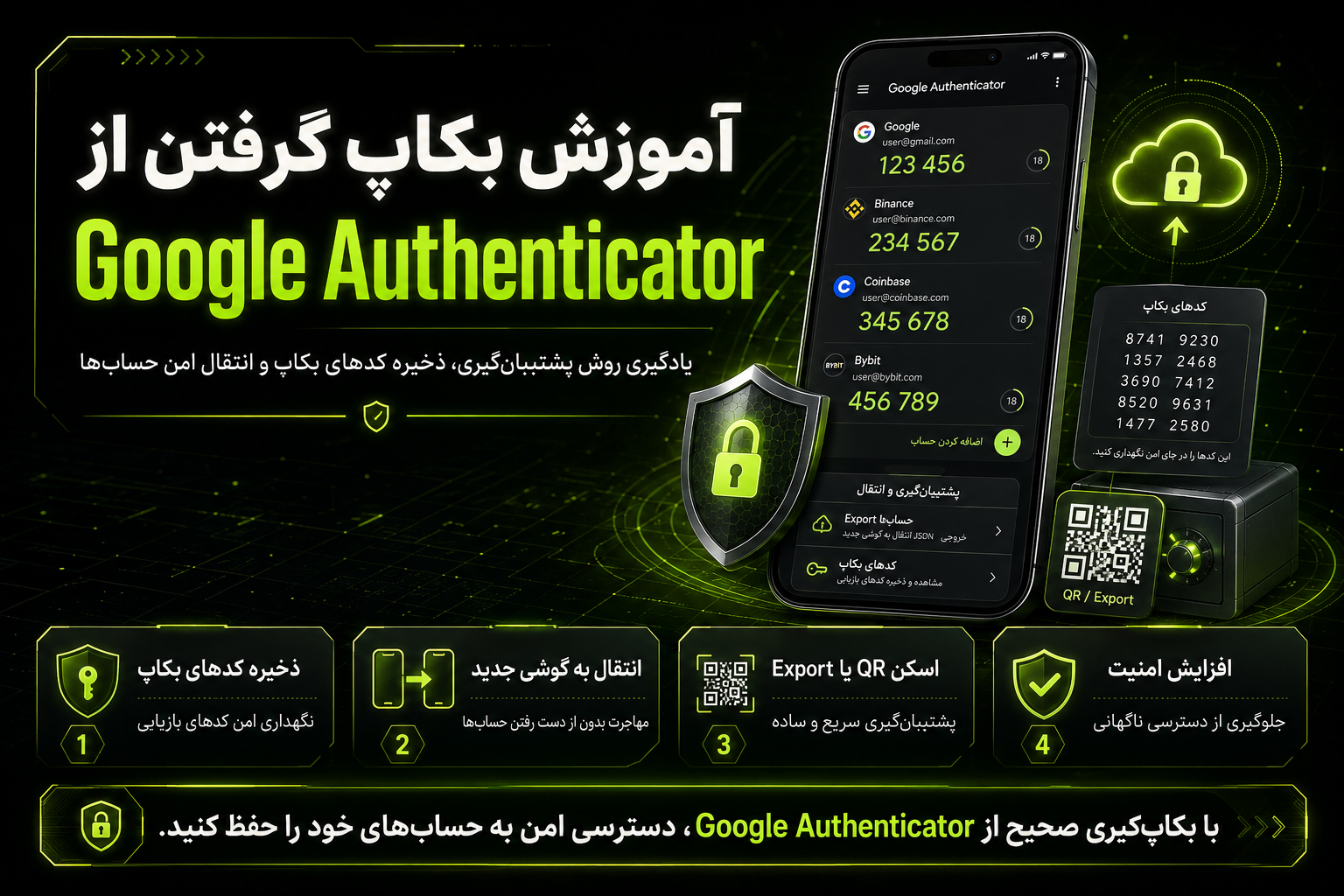
برنامه Google Authenticator یکی از محبوبترین ابزارهای احراز هویت دو مرحلهای (2FA) است که برای محافظت از حسابهای کاربری در صرافیهای ارز دیجیتال، شبکههای اجتماعی و سرویسهای آنلاین استفاده میشود. با این حال، اگر از کدهای خود نسخه پشتیبان نداشته باشید، در صورت گم شدن یا تعویض گوشی ممکن است دسترسی به حسابهای مهم خود را از دست بدهید.
در این مقاله، روشهای بکاپ گرفتن از Google Authenticator و نکات مهم برای حفظ امنیت اطلاعات را بررسی میکنیم.
برای ثبت نام در بیت یونیکس و دریافت بونوس کلیک کنید.
چرا باید از Google Authenticator بکاپ بگیریم؟
اگر گوشی شما خراب شود، به سرقت برود یا آن را تعویض کنید، کدهای موجود در Google Authenticator بهطور خودکار به دستگاه جدید منتقل نمیشوند؛ مگر اینکه از قبل نسخه پشتیبان تهیه کرده باشید.
داشتن بکاپ به شما کمک میکند:
- بدون دردسر حسابهای خود را بازیابی کنید.
- هنگام تعویض گوشی دوباره همه کدها را ثبت نکنید.
- خطر از دست دادن دسترسی به حسابهای مهم را کاهش دهید.
روش اول: انتقال حسابها با قابلیت Transfer Accounts
گوگل قابلیتی به نام Transfer Accounts را در برنامه Google Authenticator قرار داده است که انتقال کدها بین دو دستگاه را ساده میکند.
برای انجام این کار:
- برنامه Google Authenticator را در گوشی قدیمی باز کنید.
- روی منوی سهنقطه در بالای صفحه ضربه بزنید.
- گزینه Transfer Accounts را انتخاب کنید.
- روی Export Accounts بزنید.
- در صورت نیاز، هویت خود را تایید کنید.
- حسابهایی را که میخواهید منتقل شوند انتخاب کنید.
- یک کد QR نمایش داده میشود.
سپس در گوشی جدید:
- Google Authenticator را نصب و اجرا کنید.
- وارد بخش Transfer Accounts شوید.
- گزینه Import Accounts را انتخاب کنید.
- کد QR نمایشدادهشده در گوشی قبلی را اسکن کنید.
پس از انجام این مراحل، کدهای احراز هویت به دستگاه جدید منتقل میشوند.
روش دوم: استفاده از همگامسازی حساب گوگل
در نسخههای جدید Google Authenticator، امکان همگامسازی اطلاعات با حساب Google فراهم شده است.
برای استفاده از این قابلیت:
- وارد برنامه شوید.
- با حساب Google خود وارد (Sign in) شوید.
- همگامسازی را فعال کنید.
با این کار، در صورت ورود به همان حساب Google روی دستگاه جدید، امکان بازیابی آسانتر اطلاعات فراهم میشود.
روش سوم: نگهداری کلیدهای بازیابی (Setup Key)
بسیاری از سرویسها هنگام فعال کردن احراز هویت دو مرحلهای، علاوه بر QR Code یک Setup Key یا Secret Key نیز ارائه میکنند.
بهتر است این کلید را:
- در یک مدیر رمز عبور معتبر ذخیره کنید.
- روی کاغذ یادداشت کرده و در محل امن نگهداری کنید.
- در اختیار افراد دیگر قرار ندهید.
در صورت از دست رفتن گوشی، میتوانید با استفاده از این کلید دوباره حساب را به Google Authenticator اضافه کنید.
آیا گرفتن اسکرینشات از QR Code توصیه میشود؟
بهطور کلی، ذخیره تصویر QR Code در گالری گوشی یا فضای ابری میتواند ریسک امنیتی ایجاد کند؛ زیرا هر فردی که به آن تصویر دسترسی داشته باشد، قادر است کدهای احراز هویت شما را روی دستگاه دیگری فعال کند.
اگر نیاز به نگهداری اطلاعات بازیابی دارید، استفاده از Setup Key یا مدیر رمز عبور امن گزینه مناسبتری است.
بعد از انتقال اطلاعات، گوشی قدیمی را بررسی کنید
پس از انتقال موفق کدها به دستگاه جدید:
- از صحت عملکرد کدهای تولیدشده مطمئن شوید.
- ورود آزمایشی به یکی از حسابهای خود انجام دهید.
- در صورت عدم نیاز، اطلاعات حساس را از گوشی قدیمی حذف کنید.
این کار احتمال سوءاستفاده از دستگاه قبلی را کاهش میدهد.
در صورت از دست رفتن گوشی چه باید کرد؟
اگر بدون بکاپ گوشی خود را از دست دادهاید، باید از روشهای بازیابی هر سرویس استفاده کنید.
بسته به نوع حساب، ممکن است نیاز باشد:
- از کدهای Recovery استفاده کنید.
- ایمیل یا شماره تلفن ثبتشده را تایید کنید.
- مدارک هویتی ارائه دهید.
- با پشتیبانی سرویس مربوطه تماس بگیرید.
به همین دلیل، تهیه نسخه پشتیبان قبل از بروز مشکل اهمیت زیادی دارد.
نکات امنیتی مهم
برای محافظت بهتر از کدهای احراز هویت، این توصیهها را در نظر داشته باشید:
- همواره از آخرین نسخه Google Authenticator استفاده کنید.
- قابلیت قفل صفحه گوشی را فعال نگه دارید.
- Setup Key یا کدهای بازیابی را در محل امن ذخیره کنید.
- از ارسال QR Code یا کلید بازیابی برای دیگران خودداری کنید.
- پس از تعویض گوشی، عملکرد کدهای جدید را بررسی کنید.
برای دریافت آموزشها و آپدیتهای رایگان بازار، همین حالا در کانال ما جوین شو.
جمعبندی
بکاپ گرفتن از Google Authenticator یکی از مهمترین اقداماتی است که میتواند از از دست رفتن دسترسی به حسابهای آنلاین جلوگیری کند. استفاده از قابلیت Transfer Accounts، فعال کردن همگامسازی با حساب Google و نگهداری امن Setup Key از بهترین روشهای پشتیبانگیری محسوب میشوند. اگر این اقدامات را از قبل انجام دهید، در صورت تعویض یا گم شدن گوشی، بازیابی حسابها بسیار سادهتر خواهد بود.
سوالات متداول
آیا Google Authenticator قابلیت بکاپ دارد؟
بله، در نسخههای جدید امکان انتقال حسابها و همچنین همگامسازی با حساب Google فراهم شده است.
بهترین روش انتقال Google Authenticator به گوشی جدید چیست؟
استفاده از قابلیت Transfer Accounts سریعترین و مطمئنترین روش برای انتقال کدهای احراز هویت است.
آیا نگهداری QR Code در گالری گوشی امن است؟
خیر، زیرا هر فردی که به تصویر دسترسی داشته باشد میتواند حساب را روی دستگاه دیگری فعال کند. بهتر است Setup Key را در محل امن نگهداری کنید.
اگر بدون بکاپ گوشی خود را از دست بدهیم چه باید کرد؟
در این شرایط باید از روشهای بازیابی هر سرویس مانند Recovery Code، تایید ایمیل یا ارتباط با پشتیبانی استفاده کنید.
مقالات بیشتر؛
آموزش فعال سازی Google Authenticator در بیت یونیکس

